
אדובי מביאה את Premiere לאנדרואיד בחינם, ללא צורך במנוי אדובי קלאוד
אדובי השיקה את Premiere לאנדרואיד בחינם וללא מנוי חובה ל-Creative Cloud. אפליקציית עריכת הווידאו כוללת ציר זמן רב-שכבתי, תבניות ל-YouTube Shorts, כלי AI וייצוא עד 4K.


Google Analytics 4, או בקיצור GA4, היא מערכת המדידה הפעילה של Google לאתרים ולאפליקציות. Universal Analytics הפסיק לעבד נתונים חדשים בנכסים רגילים ביולי 2023, כך שגם מי שהעדיף את המערכת הישנה (Universal Analytics), ואני בהחלט נמצא בקבוצה הזאת, צריך כיום לדעת לעבוד עם GA4.
המטרה של המדריך הזה היא לעבור על כל התהליך ברצף הגיוני. נתחיל במבנה החשבון ובהקמת ה-Property, נתקין את המדידה באתר, נטפל בקוקיז ובהסכמה, נגדיר Events ו-Key Events, נלמד לקרוא את הדוחות ונחבר את המערכת ל-Looker Studio (שעכשיו שוב נקרא Data Studio כמו שמעולם לא הפסקתי לקרוא לו), ל-Search Console, ל-Google Ads ול-AdSense.
יש כאן לא מעט חלקים, אבל המנגנון הבסיסי די פשוט: האתר שולח אירועים, GA4 מעבד אותם, ואנחנו משתמשים בהם כדי להבין מאיפה אנשים הגיעו, מה הם עשו והאם הפעילות הזאת יצרה תוצאה עסקית.
האתגר האמיתי מתחיל כשצריך להחליט מה למדוד ואיך להציג את הנתונים בצורה שבאמת אפשר לעבוד איתה.
Universal Analytics נבנה בעיקר סביב Sessions, Pageviews ו-Hits. ה-GA4 בנוי סביב Events ופרמטרים. כל פעולה שהמערכת מקבלת היא אירוע, ואפשר לצרף אליו מידע נוסף באמצעות פרמטרים.
לדוגמה, צפייה בעמוד יכולה להישלח כאירוע `page_view`. שליחת טופס יכולה להישלח כאירוע `generate_lead`. לאירוע הליד אפשר לצרף פרמטרים כגון שם הטופס, סוג השירות או המיקום של כפתור ההנעה לפעולה.
המבנה הזה גמיש יותר ממבנה האירועים הישן של Universal Analytics, שהתבסס על Category, Action ו-Label. הוא גם מאפשר למדוד אתר ואפליקציה בתוך אותו Property, בתנאי שמבנה המדידה תוכנן בהתאם.
GA4 מציג כמה סוגים של מדדי משתמשים:
ברבים מהדוחות Active Users הוא מדד המשתמשים המרכזי. זה שינוי משמעותי למי שהתרגל להסתכל קודם כל על Total Users ועל Sessions.
Sessions עדיין קיימים ב-GA4. הם זמינים בדוחות, ב-Explorations, ב-Data API וב-Data Studio. סשן מתחיל באמצעות האירוע `session_start`, וברירת המחדל לסיומו היא 30 דקות של חוסר פעילות. אפשר לשנות את משך הזמן הזה בהגדרות.
יש גם הבדלים לעומת Universal Analytics. סשן ב-GA4 יכול להימשך מעבר לחצות, ושינוי קמפיין במהלך הביקור אינו מחייב פתיחת סשן חדש.
מבחינתי, Universal Analytics היה כלי נוח ושימושי יותר לעבודה שוטפת. הדוחות הטבלאיים היו ברורים יותר, ה-Views היו שימושיים, ו-Sessions קיבלו מקום טבעי יותר בממשק. גם בשיחות עם קולגות אני פוגש לא מעט אנשים שכמעט אינם משתמשים בממשק של GA4 לצורך ניתוח יומיומי. (עם זאת, גם בגוגל אנליטיקס הישן אהבתי לבנות דאשבורדים מחוץ לממשק הרגיל.)
מצד שני, ל-GA4 יש יכולות חזקות מאוד. מודל האירועים גמיש, Funnels בנויים טוב יותר, אזור Explore מאפשר ניתוחים מורכבים, ואפשר לחבר בין פעילות באתר, באפליקציה ובמערכות הפרסום של Google. לכן הגישה הנכונה בעיניי היא ללמוד להשתמש בתשתית המדידה של GA4, ואז לבחור את סביבת הדיווח שנוחה לכם.
מבנה GA4 כולל שלוש שכבות עיקריות:
ב-GA4 אין Views מהסוג שהיה קיים ב-Universal Analytics. עבור עסק שמפעיל אתר אחד, המבנה הפשוט יהיה בדרך כלל Account אחד, Property אחד ו-Web Data Stream אחד.
לפני שאתם ממשיכים, קראו את המדריך המלא והרשמי של גוגל להקמת גוגל אנליטיקס.
נכנסים ל-Google Analytics באמצעות חשבון Google שמתאים לניהול הנכס, עוברים אל Admin ובוחרים Create > Account.
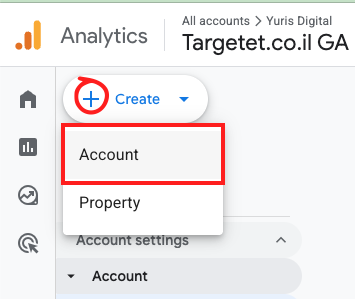
בשלב הראשון נותנים שם לחשבון ובוחנים את אפשרויות שיתוף הנתונים מול Google. לאחר מכן יוצרים Property ומגדירים:
המטרות העסקיות משפיעות על אוסף הדוחות הראשוני שיופיע בממשק. אפשר להתאים את הדוחות גם בהמשך, אבל כדאי לבחור מטרות שמשקפות את הפעילות האמיתית של האתר.
אזור הזמן חשוב יותר מכפי שהוא נראה. הוא קובע לאיזה יום ישויכו האירועים בדוחות. שינוי אזור הזמן משפיע על נתונים עתידיים ויכול ליצור קפיצה או אזור שטוח בדיווח סביב מועד השינוי. לכן כדאי להגדיר אותו נכון כבר בהתחלה.
במהלך ההקמה Google עשויה להציג תנאי שירות ו-Data Processing Amendment. עברו על המסמכים ואשרו אותם רק אם אתם מסכימים לתנאים.
לאחר יצירת ה-Property עוברים אל:
Admin > Data streams > Add stream > Web
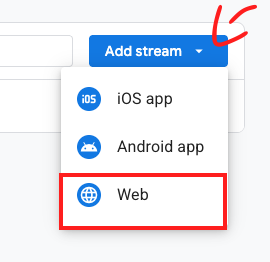
מזינים את כתובת האתר, נותנים שם לזרם ובוחרים אם להפעיל Enhanced Measurement. Google ממליצה להפעיל את האפשרות כברירת מחדל, ואפשר לכבות בהמשך סוגי מדידה ספציפיים.
Enhanced Measurement יכול למדוד בין היתר:
לאחר יצירת הזרם תקבלו Measurement ID, בדרך כלל בפורמט `G-XXXXXXXXXX`. זהו המזהה שבו נשתמש כדי לחבר את האתר ל-GA4.
בהגדרות ה-Web Data Stream אפשר לנהל גם מדידה בין דומיינים, החרגת תנועה פנימית, הפניות לא רצויות, משך סשן, יצירה ושינוי של אירועים, API secrets של Measurement Protocol וחיבורים לתגי Google נוספים.
אפשר להטמיע את GA4 באמצעות Google Tag Manager, באמצעות Google tag ישיר או דרך תוסף של מערכת ניהול תוכן כמו WordPress. כל האפשרויות יכולות לעבוד. הבחירה תלויה במורכבות האתר ובכמות המדידות והתגים שתצטרכו לנהל.
הכלל החשוב ביותר הוא לבחור נתיב הטמעה מרכזי אחד. אם תתקינו Google tag ישירות באתר ובמקביל תפעילו תג GA4 דרך GTM, אתם עלולים לשלוח את אותו מידע פעמיים. התוצאה תהיה ספירת יתר, וזה סוג התקלה שנראה מצוין בדוחות עד שמגלים שכל המספרים שגויים.
Google Tag Manager מתאים במיוחד לאתר שבו רוצים לנהל אירועים, תגי פרסום, Consent Mode ופיקסלים נוספים מתוך מערכת אחת. קראו את המדריך המלא של גוגל להטמעה דרך התג מנג׳ר לפני שאתם ממשיכים.
תחילה יוצרים GTM Container ומתקינים באתר את שני חלקי הקוד של GTM:
לאחר שהקונטיינר מותקן:
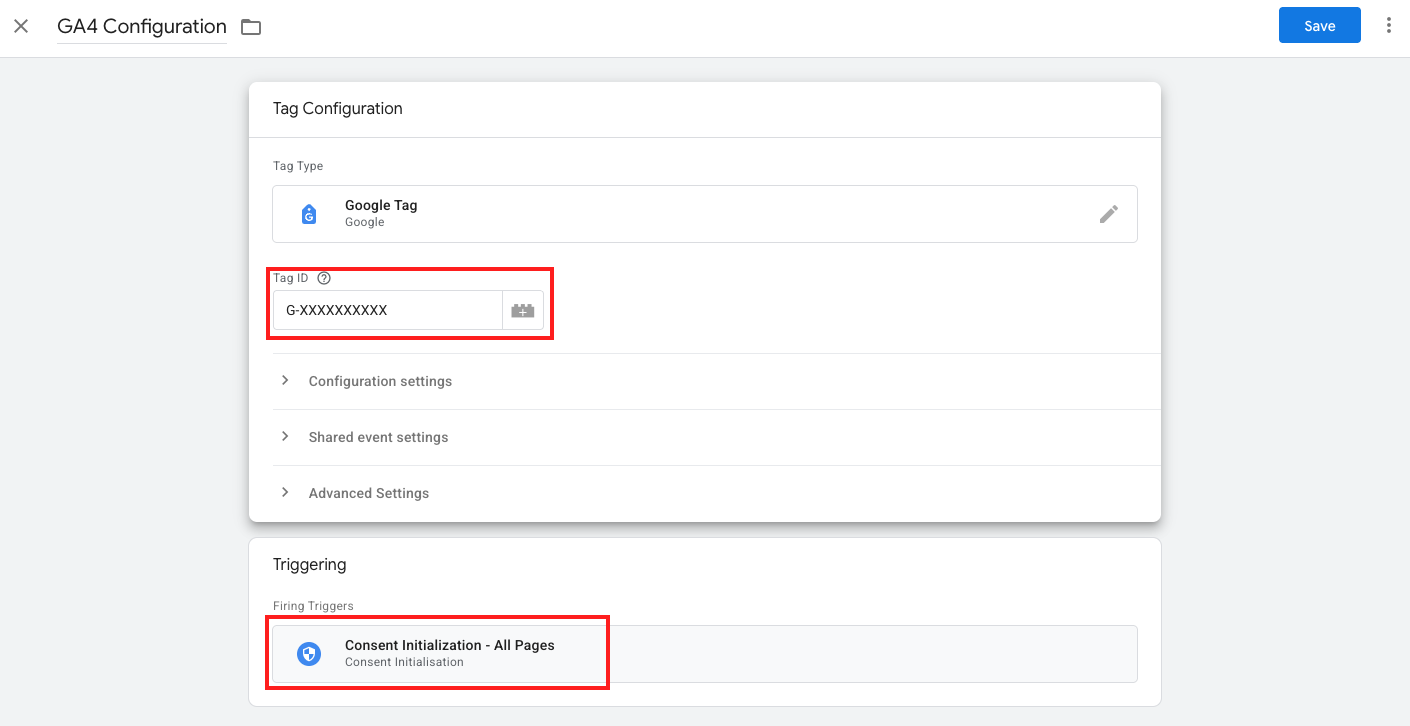
Google tag הוא התג הבסיסי שטוען את המדידה. הוא מנהל הגדרות משותפות לתגי Google, שולח אירועים אוטומטיים ואירועי Enhanced Measurement, ומשתמש בקוקיז של Analytics כאשר מצב ההסכמה מאפשר זאת.
היתרון הגדול של GTM מתגלה כשמתחילים למדוד פעולות מורכבות. לחיצה על מספר טלפון, שליחת טופס, פתיחת חלון, הוספת מוצר לעגלה או פעולה בתוך רכיב JavaScript ניתנות לניהול באמצעות Tags, Triggers ו-Variables, בלי להטמיע כל תג בנפרד בקוד האתר.
לפני שאתם ממשיכים בדקו את ההנחיות הרשמיות של גוגל להטמעת Google tag באתר.
באתר פשוט או בפרויקט שבו המפתחים מנהלים את המדידה ישירות בקוד, אפשר להוסיף את Google tag בתוך אזור `<head>` בכל עמוד.
הקוד הבסיסי נראה כך:
"`html
<script async src="https://www.googletagmanager.com/gtag/js?id=G-XXXXXXXXXX"></script>
<script>
window.dataLayer = window.dataLayer || []
function gtag(){dataLayer.push(arguments)}
gtag('js', new Date())
gtag('config', 'G-XXXXXXXXXX')
</script>
"`
יש להחליף את `G-XXXXXXXXXX` במזהה המדידה האמיתי.
הקוד טוען את `gtag.js`, יוצר את `dataLayer` ומגדיר את יעד המדידה. אירועים נוספים נשלחים באמצעות קריאות `gtag('event', …)` שמופעלות לאחר טעינת התג.
הטמעה ישירה מעניקה שליטה מלאה למפתחים, אבל כל שינוי דורש בדרך כלל עבודה בקוד ופריסה חדשה. אם האתר עומד לכלול אירועים רבים, Google Ads, פיקסלים נוספים ו-Consent Mode, GTM יהיה בדרך כלל נוח יותר לניהול.
ב-WordPress אפשר להשתמש בכמה מסלולים:
תוסף ייעודי מתאים לאתר פשוט שרוצה להתחיל לאסוף נתונים במהירות. GTM מתאים יותר כאשר נדרשת מדידה של טפסים, לחיצות, רכיבים דינמיים, תגי פרסום והסכמה. בכל מסלול שתבחרו, בצעו ביקור באתר ובדקו ב-Tag Assistant ובדוח Realtime של GA4 שהאירועים אכן מגיעים.
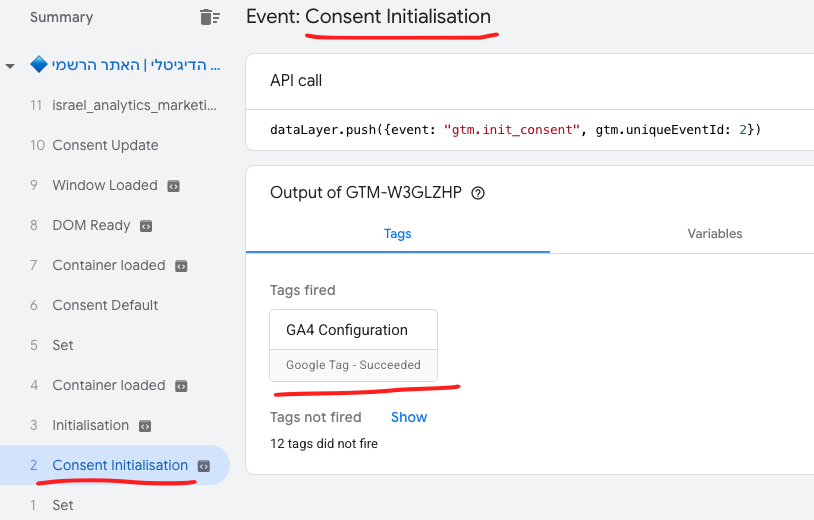
הטמעת GA4 אינה מסתיימת ברגע שהתג נורה. צריך להחליט מה קורה לפני שהמשתמש בחר אם להסכים לקוקיז, מה קורה לאחר אישור ומה קורה לאחר דחייה.
הבאנר או מערכת ניהול ההסכמה, המכונה CMP, מציגים למשתמש את האפשרויות ואוספים את הבחירה. Google Consent Mode הוא השכבה הטכנית שמתרגמת את הבחירה להתנהגות של תגי Google.
המידע בפרק זה נועד להסבר כללי על פרטיות, Cookies, הסכמה ו-Google Consent Mode. הוא אינו ייעוץ משפטי ואינו קובע שפעילות מסוימת מותרת או תקינה. יש לבדוק ברצינות את הוראות הדין החלות על האתר, העסק והקהל שאליו הוא פונה, באמצעות קריאת הדין הרלוונטי או התייעצות עם עורך דין מוסמך או יועץ פרטיות מתאים.
באיחוד האירופי יש לבחון את ה-GDPR לצד דיני ePrivacy והדין המקומי במדינות הרלוונטיות. ה-GDPR עשוי לחול גם על ארגונים מחוץ לאיחוד כאשר הם מציעים שירותים לאנשים באיחוד או מנטרים את התנהגותם.
Cookies שאינם הכרחיים, למשל לצורכי אנליטיקה, פרסום, התאמה אישית ורימרקטינג, עשויים לדרוש מנגנון הסכמה מתאים. מנגנון כזה צריך להציג בחירה פעילה, שקופה ומודעת. המשך גלישה לבדו אינו נחשב בהכרח להסכמה מתאימה, ואפשרות הסירוב צריכה להיות נגישה.
בישראל, חוק הגנת הפרטיות והתקנות מכוחו מסדירים היבטים של עיבוד מידע אישי. תיקון 13 לחוק, שאושר באוגוסט 2024, הרחיב את מסגרת ההגנה ואת סמכויות הפיקוח והאכיפה של הרשות להגנת הפרטיות.
מבחינה מעשית, אתר שמפעיל GA4, Google Ads או תגי צד שלישי צריך למפות:
אתר שמעבד מידע של אנשים מהאזור הכלכלי האירופי צריך לבדוק גם את ההוראות האירופיות וגם את התקנות הישראליות הנוגעות למידע שהועבר מהאזור.
מצבי ההסכמה המרכזיים כוללים:
יש גם מצבים משלימים כגון `functionality_storage`, `personalization_storage` ו-`security_storage`.
סדר העבודה הטכני אמור להיות ברור:
לתגי Google יש בדיקות הסכמה מובנות. עבור תגי צד שלישי אפשר להגדיר בדיקות נוספות ב-GTM דרך Advanced > Consent Settings.
ב-Basic Consent Mode, תגי Google נחסמים עד שהמשתמש מבצע בחירה בבאנר.
אם המשתמש מסכים, התגים נטענים ומתחילים למדוד. אם הוא דוחה, התגים נשארים חסומים ולא נשלחים נתונים ל-Google, כולל מצב ההסכמה עצמו.
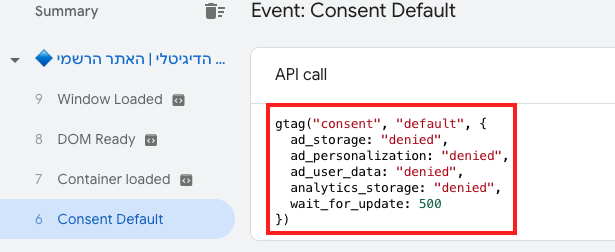
ב-Advanced Consent Mode, תגי Google נטענים עם פתיחת האתר ופועלים לפי מצב ההסכמה שנקבע. ברירת המחדל יכולה להיות `denied`. במצב כזה התגים אינם כותבים קוקיז של מדידה, אבל הם יכולים לשלוח אותות מצומצמים ללא קוקיז.
כך יראו מצבי ההסכמה בטעינת Advanced Consent Mode בטרם המשתמש אישר את השימוש בקוקיז:
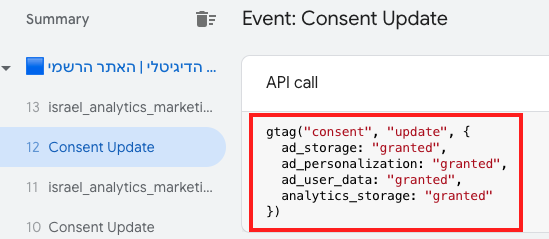
וכך הם אמורים להיראות אחרי:
שוב אני מזכיר שהאמור כאן אינו ייעוץ משפטי. הטמעת Cookie Banner וקבלת הסכמה הן רק חלק מדרישות הפרטיות האפשריות, והחובות משתנות לפי האתר, אופן השימוש במידע והדין החל. יש לבדוק את הנושא באופן עצמאי ובמידת הצורך להתייעץ עם איש מקצוע מתאים.
Google מתארת אותות כגון Consent State Pings, Google Analytics Pings ו-Key Event Pings. הם עשויים לכלול חותמת זמן, User Agent, Referrer, מצב הסכמה, אינדיקציה להופעת מזהה קליק פרסומי כמו `GCLID` ומספר אקראי שנוצר בעת טעינת העמוד.
כאשר המשתמש מעניק הסכמה, התגים יכולים לעבור למדידה מלאה יותר ולהשתמש בקוקיז בהתאם להגדרות. על בסיס האותות המצומצמים Google עשויה להפעיל מידול התנהגותי ומידול המרות, בכפוף לתנאי הזכאות שלה.
המשמעות הפרקטית היא שדחיית קוקיז אינה מובילה בהכרח לאפס מדידה ביישום Advanced Consent Mode. היא מובילה למדידה מצומצמת וללא קוקיז כפי ש-Google מתארת אותה. הבחירה בין Basic לבין Advanced צריכה להתקבל בהתאם לדרישות המשפטיות ולהחלטות הפרטיות של העסק, ולא רק לפי השאלה איזו אפשרות תציג יותר מספרים בדוח.
החל מ-15 ביוני 2026 Google העבירה חלק מהשליטה על איסוף ושימוש בנתוני Google Ads לניהול מרכזי יותר דרך Consent Mode בתוך Google Ads. Google Signals ב-GA4 ממשיך לשלוט בחיבור נתוני Analytics למידע על משתמשים מחוברים לצורכי דיווח התנהגותי, בעוד שמצבי ההסכמה של Ads שולטים בשימושים הקשורים ל-Google Ads.
אחרי שהתג מותקן וההסכמה מטופלת, אפשר לעבור לשאלה החשובה באמת: מה אנחנו רוצים למדוד?
ב-GA4 כל אינטראקציה נשלחת כאירוע. צפייה בעמוד, גלילה, הורדת קובץ, לחיצה על טלפון, שליחת טופס, הוספה לעגלה ורכישה הן כולן Events.
יש ארבע קבוצות מרכזיות של אירועים.
Automatically collected events מגיעים כחלק מההטמעה הבסיסית. לדוגמה:
Enhanced Measurement events נאספים בהתאם להגדרות ה-Web Data Stream. הם יכולים לכלול:
חשוב לבדוק את התוצאה בפועל. טפסים ורכיבים דינמיים אינם בנויים תמיד בצורה ש-GA4 יודע לזהות באופן אמין באמצעות Enhanced Measurement.
Recommended events הם אירועים שעבורם Google מגדירה שמות ופרמטרים מומלצים. הם מתאימים לפעולות נפוצות כגון רכישה, התחברות, הרשמה, חיפוש ויצירת ליד.
כאשר שם מומלץ מתאים לפעולה, כדאי להשתמש בו. לדוגמה:
השמות המומלצים מאפשרים ל-GA4 להפעיל דוחות, מדדים וממדים מובנים בצורה עקבית יותר.
Custom events מתאימים לפעולות ייחודיות, למשל:
כדאי לקבוע Naming Convention אחיד לפני שמתחילים. אם אירוע אחד נקרא `phone_click`, אחר נקרא `click_phone` ושלישי `PhoneClick`, קיבלתם שלושה שמות לאותה פעולה. GA4 יקבל את כולם בשמחה. מי שיצטרך לנתח אותם אחר כך יהיה פחות שמח.
אפשר ליצור אירוע מתוך:
Admin > Data display > Events > Create event
היצירה בממשק מתבססת על אירוע שכבר מגיע ל-GA4 ועל תנאים הקשורים אליו.
לדוגמה, אפשר ליצור אירוע בשם `thank_you_page_view` כאשר:
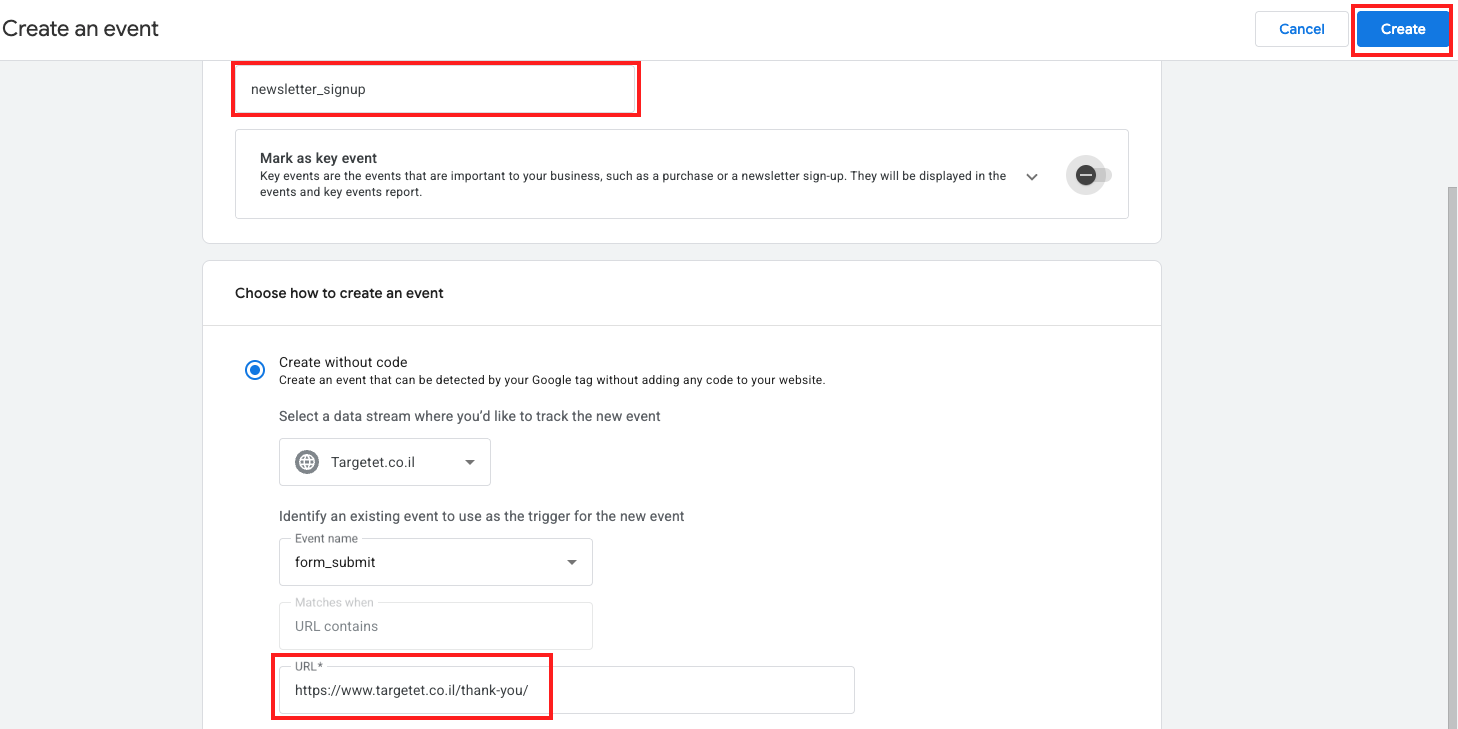
אפשר גם ליצור אירוע על בסיס גלילה בעמודי מוצר או רכישה מעל ערך מסוים. במהלך ההגדרה ניתן להעתיק פרמטרים מהאירוע המקורי, להוסיף פרמטרים ולשנות ערכים.
המסלול הזה מתאים כאשר המידע הנדרש כבר מגיע ל-GA4. הממשק לוקח אירוע קיים ומפיק ממנו אירוע חדש לפי תנאים.
GTM מתאים לפעולות שדורשות זיהוי באתר, כגון לחיצה, שליחה מוצלחת של טופס, אינטראקציה עם רכיב JavaScript או פעולה דינמית.
תהליך העבודה הבסיסי:
לדוגמה, למדידת הרשמה לניוזלטר אפשר להשתמש ב-`sign_up` או ב-`newsletter_signup`, ולצרף פרמטרים כמו `form_name`, `cta_location` ו-`page_type`.
למדידת ליד אפשר להשתמש ב-`generate_lead` עם פרמטרים כמו `form_name`, `service_type` ו-`lead_source`.
צריך לזכור שהטריגר צריך להתבסס על הצלחה אמיתית של הפעולה. לחיצה על כפתור "שליחה" לא תמיד מוכיחה שהטופס נשלח בהצלחה. משתמש יכול ללחוץ כאשר שדה חובה חסר ולקבל שגיאה. ככל הניתן, הפעילו את האירוע רק לאחר שהאתר אישר שהשליחה הצליחה.
אחד האיוונטים המועילים שאפשר לעשות, במיוחד עבור בלוג או אתר עם המון דפי תוכן ארוכים, הוא איוונט גלילה. גוגל אנליטיקס ישלח לתג מנג׳ר שלכם איוונט גלילה אוטומטי כאשר משתמש גלל 90% מאורך העמוד. אך ניתן להגדיר ידנית גם איוונטים עבור כל עומק.
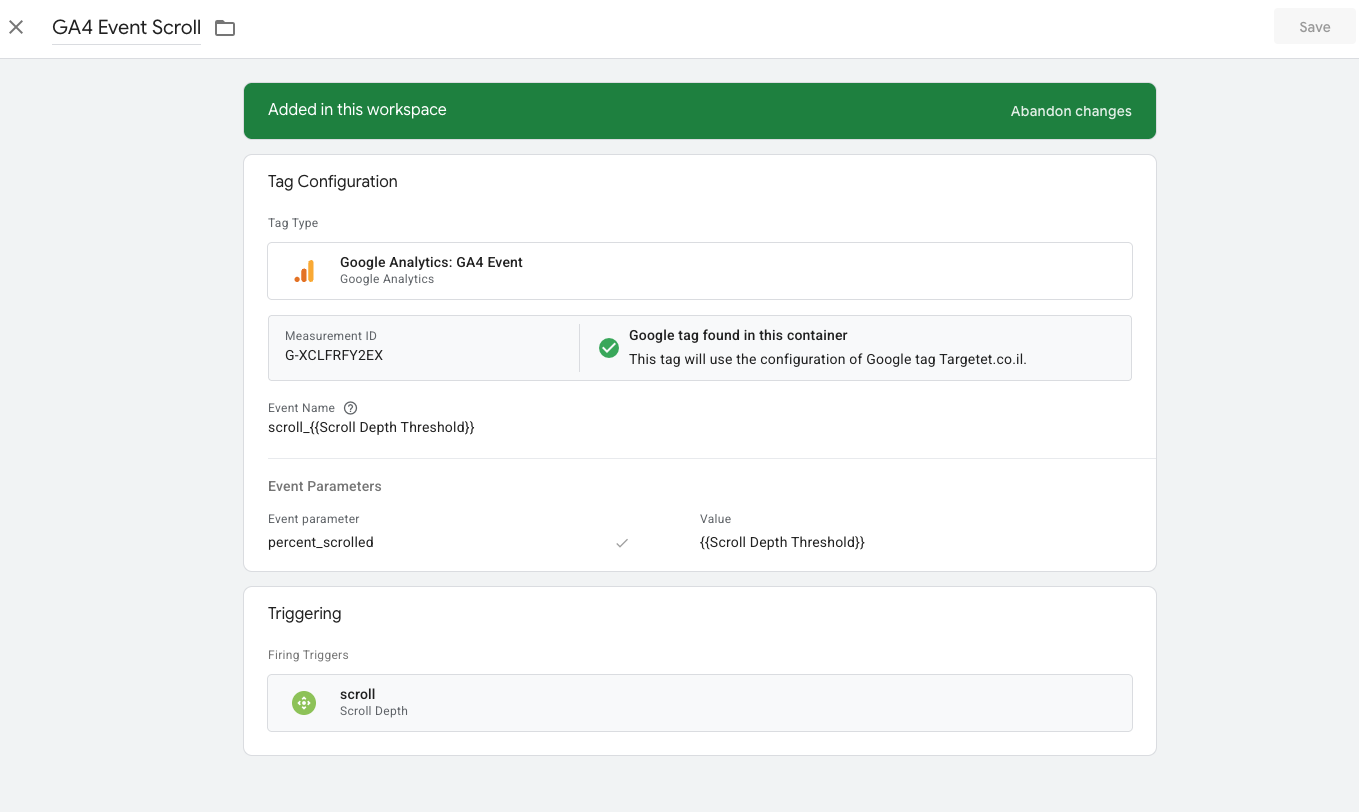
אני ממליץ להיעזר במדריך הוידאו המצויין המצורף מטה להגדרת איוונט הגלילה. זה משהו די פשוט שדרכו אפשר ללמוד טוב יותר על איך המערכות של גוגל אנליטיקס ותג מנג׳ר קשורות אחת לשניה.
Event הוא כל פעולה שנמדדת. Key Event הוא אירוע שהוגדר כפעולה חשובה לעסק. Conversion ב-Google Ads הוא אירוע שמשמש את מערכת הפרסום למדידה, דיווח, אופטימיזציה ובידינג.
הסדר הנכון הוא:
נכנסים אל:
Admin > Data display > Events
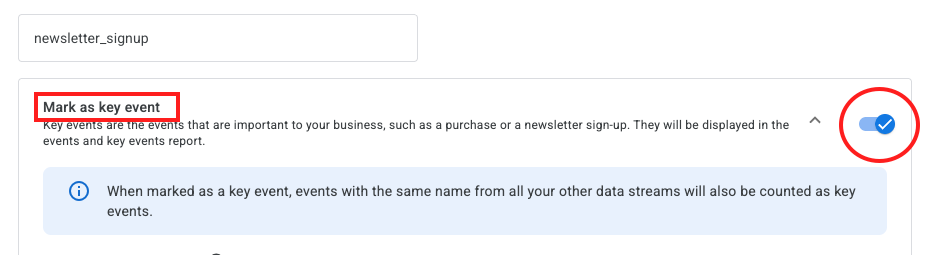
מאתרים את האירוע ובוחרים Mark as key event. אפשר גם לסמן אירוע כ-Key Event במהלך יצירתו.
פעולות מתאימות יכולות להיות:
כדאי לשמור את ההגדרה הזאת לפעולות בעלות משמעות עסקית. אם כל גלילה וכל לחיצה יהפכו ל-Key Event, המדד יאבד את המשמעות שלו.
לאחר חיבור Google Ads אפשר ליצור במערכת הפרסום Conversion שמבוסס על Key Event של GA4. כך האירוע יכול לשמש לדיווח על ביצועי קמפיינים, לאופטימיזציה ולבידינג.
ב-GTM מפעילים Preview, פותחים את האתר דרך Tag Assistant ומבצעים את הפעולה הרצויה. לאחר מכן בודקים:
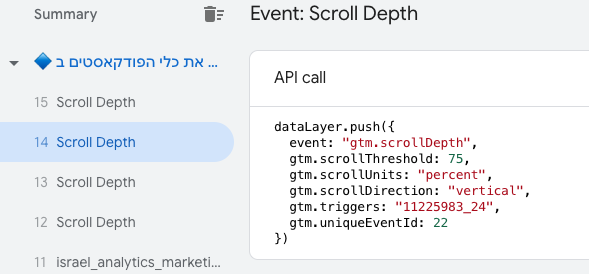
ב-GA4 אפשר להשתמש בשני כלים:
מצב Debug מופעל בין היתר בעת עבודה עם Preview של GTM או עם Tag Assistant. אפשר גם לשלוח `debug_mode` בערך `true`.
רק לאחר שהאירוע מופיע בשם הנכון ועם הפרמטרים הנכונים כדאי לפרסם את גרסת ה-GTM ולסמן אותו כפעולה עסקית.
אזור Reports בנוי מ-Collections. מבנה הדוחות הראשוני מושפע מהמטרות העסקיות שנבחרו בזמן יצירת ה-Property, ולכן שני נכסים יכולים להציג ניווט שונה מעט.
משתמש חדש אינו צריך להתחיל מכל פינה בממשק. מסלול עבודה יעיל הוא:
Realtime > Acquisition > Landing Pages > Events > Key Events > Revenue
השלב האחרון רלוונטי כאשר האתר מודד הכנסות או רכישות.
דוח Realtime מציג פעילות בזמן קרוב לאמיתי:
הוא שימושי לבדיקת הטמעה, לבדיקת קמפיין חדש או לאימות אירוע. הנתונים מופיעים בדרך כלל בתוך דקות.
דוחות Acquisition עונים על שאלות של מקורות, ערוצים וקמפיינים. כאן אפשר לנתח תנועה מסוג:
הממדים החשובים כוללים Default Channel Group, Source / Medium ו-Campaign. אני ממליץ להסתכל גם על Sessions וגם על משתמשים, ולא להסתפק במדד אחד.
אם ערוץ הביא משתמשים רבים אבל מעט Key Events, צריך לבדוק את איכות התנועה, את דפי הנחיתה ואת התאמת הקמפיין. אם ערוץ הביא פחות תנועה אך יותר פעולות עסקיות, יש לו משמעות שאינה נראית בספירת המשתמשים בלבד.
דוחות Engagement מציגים אירועים, עמודים, מסכים, דפי נחיתה ומדדי מעורבות.
המדדים המרכזיים כוללים:
דוח Landing Pages שימושי במיוחד. הוא מאפשר לראות דרך אילו עמודים התחילו הביקורים, כמה סשנים התחילו בכל עמוד ואילו פעולות התרחשו אחר כך.
דוחות Monetization מיועדים לאתרי מסחר ולאתרים שמודדים הכנסות. כאשר אירועי eCommerce הוטמעו כנדרש, אפשר לנתח מוצרים, רכישות, הכנסות, Purchase Journey ו-Checkout Journey.
Retention עוסק בחזרת משתמשים לאורך זמן.
User attributes ו-Tech מציגים מאפיינים כמו מדינה, שפה, מכשיר, דפדפן ומערכת הפעלה. הם שימושיים כאשר רוצים לזהות פערים. לדוגמה, אם שיעור השלמת הטופס נמוך במיוחד במובייל, ייתכן שיש בעיית שימושיות או תקלה טכנית בתהליך.
Realtime מתעדכן בדרך כלל בתוך דקות. נתוני Standard Intraday עשויים להתעדכן בתוך 2 עד 6 שעות, ועיבוד מלא יכול להימשך 24 עד 48 שעות.
נתוני Attribution של Key Events עשויים להשתנות עד 12 ימים לאחר רישום הפעולה, בהתאם לעיבוד ולמידול. לכן דוח של היום בבוקר אינו בהכרח המספר הסופי של אותו יום.
אזור Explore מאפשר לבצע ניתוחים ממוקדים באמצעות ממדים, מדדים, סגמנטים, פילטרים וטבלאות.
בין סוגי הניתוחים:
Free form מתאים לבניית טבלאות וניתוחים מותאמים. Path exploration מציג מסלולים בין אירועים או עמודים. Segment overlap מאפשר לבדוק חפיפה בין קבוצות משתמשים. Cohort עוזר לנתח קבוצות שנוצרו בתקופה או בתנאי מסוים.
המטרה אינה ליצור תרשים יפה. המטרה היא לענות על שאלה.
לדוגמה:
באתר לידים אפשר לבנות Funnel כזה:
באתר מסחר אפשר להשתמש באירועים:
Open Funnel מאפשר למשתמש להיכנס בכל שלב. Closed Funnel סופר רק משתמשים שהתחילו מהשלב הראשון והתקדמו לפי התנאים.
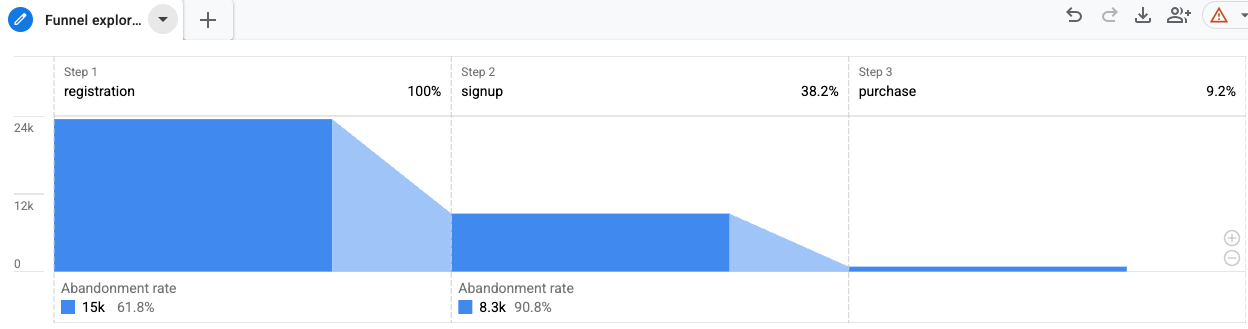
אפשר להגדיר סדר, תנאים, פילטרים ופילוח לפי ערוץ, מכשיר או דף נחיתה. כך אפשר לזהות, למשל, שבמובייל יש נשירה חריגה בין `begin_checkout` לבין `add_payment_info`.
ניתן לשמור Funnel Exploration כדוח קבוע באמצעות Save as a report, לשמור אותו ב-Library ולהוסיף אותו לאוסף הדוחות.
אפשר גם להתאים Collections, Overview Reports ו-Detail Reports לצורכי צוותים שונים. צוות שיווק עשוי לרצות לראות ערוצים וקמפיינים, בעוד שצוות מסחר ירצה להתמקד במוצרים, הכנסות ותהליך Checkout.
ב-GA4 Standard קיימות כמה מגבלות שצריך להביא בחשבון:
אני כמעט לא משתמש בממשק של GA4 לצורך הניתוח השוטף שלי. אני מעדיף לחבר את הנתונים ל-Data Studio, שנקרא בעבר Google Data Studio ואז נקרא Locker Studio ואז שוב Data Studio, ולבנות שם את הדוחות בצורה שנוחה לי.
היתרון הוא שאני קובע מה יהיה במסך. אני יכול לשים את Sessions במרכז, להציג ערוצים, דפי נחיתה, קמפיינים ו-Key Events בטבלאות פשוטות, ולהשוות כל דבר לתקופה הקודמת.
כך אני מקבל סביבת עבודה שדומה יותר לאופן שבו הייתי רגיל לעבוד ב-Universal Analytics, בלי לוותר על תשתית המדידה של GA4.
לצורך החיבור נדרשת לפחות הרשאת Read & Analyze ב-GA4 Property.
תהליך החיבור:
בדוח בסיסי אפשר להוסיף:
אפשר לשנות שמות שדות, להגדיר אגרגציות ולבנות Calculated Fields.
אני אוהב במיוחד להציג Sessions לפי ערוץ, Source / Medium, דף נחיתה, מכשיר וקמפיין. לידם אפשר להציג Key Events ולבדוק את היחס ביניהם. כך מקבלים דוח שאפשר לקרוא במהירות בלי לצאת למסע ארכאולוגי בתוך תפריטי GA4.
חשוב לדעת שהמחבר כפוף למכסות של GA4 Data API. Segments ו-Comparisons שנבנו בממשק GA4 אינם זמינים ישירות במחבר של Data Studio.
יש אפשרות להוריד טמפלייטים מעוצבים חינמיים שיציגו את הנתונים בדאטה סטודיו בצורה יפה, למשל:
portermetrics.com או catchr.io, ואפשר לעשות את זה לבד, תלוי כמה אתם מרגישים בנוח עם העיצובים שלכם. אני למשל מרגיש ממש בנוח, אבל העיצובים שלי נראים פח. אבל זה עושה את העובדה וחוסך לי זמן יקר שגוגל אנליטיקס גוזלת בכל פעם שצריך להתחבר לשם ולנבור בממשק המאוד לא אינטואיטיבי שלהם.
החיבורים שמוציאים יותר ערך מהנתונים
GA4 הופך שימושי יותר כאשר הוא מחובר למערכות הנוספות שבהן העסק כבר עובד. שלושת החיבורים המרכזיים הם Search Console, Google Ads ו-AdSense.
כדי לחבר Search Console נדרשת הרשאת Editor ב-GA4 והרשאת Verified Owner ב-Search Console.
ב-GA4 נכנסים אל:
Admin > Product links > Search Console Links > Link
בוחרים את ה-Search Console Property, מחברים אותו ל-Web Data Stream ובודקים את ההגדרות לפני השליחה.
החיבור מוסיף שני דוחות מרכזיים:
כך אפשר לקשור בין שאילתות, הופעות וקליקים בחיפוש לבין דפי נחיתה, משתמשים, סשנים, מעורבות ו-Key Events.
זה חיבור שאני ממליץ לבצע בכל אתר שעובד על SEO. Search Console מספר מה קרה לפני הקליק בתוצאות החיפוש. GA4 מספר מה קרה לאחר שהמשתמש נכנס לאתר. החיבור ביניהם נותן תמונה שימושית יותר משתי מערכות נפרדות.
כדי לבצע את החיבור נדרשת הרשאת Administrator או Editor ב-GA4 והרשאת Admin בחשבון Google Ads.
נכנסים אל:
Admin > Product links > Google Ads links > Link
בוחרים את חשבון Google Ads, בודקים את הגדרות Personalized Advertising בהתאם למדיניות ולמצב ההסכמה, מגדירים Auto-tagging או משאירים את ההגדרה הקיימת ושולחים את החיבור.
החיבור מאפשר:
נתוני Google Ads מתחילים בדרך כלל להופיע ב-GA4 בתוך כ-48 שעות מהשלמת החיבור.
כאן Consent Mode והגדרות הפרטיות מקבלים חשיבות נוספת. שימוש בקהלים, Personalized Advertising ורימרקטינג צריך להתאים לבחירת המשתמש ולהוראות הדין הרלוונטיות.
החיבור ל-AdSense מתאים לאתרי תוכן שמייצרים הכנסות מפרסום.
נדרשת הרשאת Administrator ב-AdSense והרשאת Edit ב-GA4.
החיבור מתבצע מתוך AdSense:
Access and authorization > Google Analytics integration > New Link
בוחרים את ה-GA4 Property ולוחצים Create link. נתוני AdSense יכולים להתחיל להופיע ב-GA4 בתוך עד 24 שעות.
כך אפשר לנתח את הכנסות הפרסום לצד עמודים, קהלים והתנהגות באתר.
החולשה המרכזית של GA4 מבחינתי היא הממשק. הדגש על Users והאופן שבו הדוחות מוצגים פחות נוחים לי מהעבודה שהייתה ב-Universal Analytics. המערכת גם דורשת יותר תכנון מראש. מי שמתקין את הקוד ומקווה שהדוחות כבר יסבירו לו את העסק עלול להתאכזב.
היתרונות נמצאים מתחת לממשק:
לכן הייתי בונה את סביבת המדידה לפי הסדר הבא:
GA4 לא צריך להכתיב לכם איך נראה הדוח שלכם. הוא צריך לספק תשתית מדידה אמינה. את שכבת התצוגה אפשר לבנות בהתאם לאופן שבו אתם והעסק שלכם מקבלים החלטות.
אם תצאו מכאן עם עיקרון אחד, שיהיה זה: מתחילים מהפעולות העסקיות שרוצים להבין, בונים עבורן אירועים ופרמטרים, בודקים שהמידע מגיע בצורה תקינה ורק אז מעצבים את הדוחות. כל השאר הוא ממשק.
GA4 היא מערכת האנליטיקה של Google למדידת פעילות באתר ובאפליקציה. היא אוספת אירועים, מחברת אותם למקורות תנועה ולהמרות, ומאפשרת לנתח אילו פעולות יוצרות תוצאות עסקיות.
מבנה בסיסי של גוגל אנליטיקס כולל Account לניהול הבעלות, Property לעיבוד הנתונים ו-Data Stream כמקור המדידה של האתר או האפליקציה.
סדר ההקמה המומלץ הוא: תכנון פעולות עסקיות, הטמעה אחת תקינה, הגדרת הסכמה, בניית אירועים, בדיקות, סימון Key Events וחיבור הדוחות.
אם אתם רוצים להעמיק בדרך שבה הופכים נתונים למסך שאפשר באמת לעבוד מולו, לוחות מחוונים באנליטיקה הוא מקום טוב להמשיך ממנו.
לשלבים המדויקים של פתיחת הנכס ויצירת זרם הנתונים, אפשר להיעזר ב-מדריך Google להקמת GA4 לאתר ולאפליקציה.
אם ההתקנה מתבצעת דרך Tag Manager, הוראות Google להטמעת Analytics באמצעות GTM מפרטות את תהליך ההגדרה והבדיקה.
ההבדל בין שני המצבים הוא בפרטי ההתנהגות של התגים לפני ואחרי קבלת הסכמה, ו-הסקירה הרשמית של Google Consent Mode מפרטת אותו.
לפני שממציאים שמות חדשים לאירועים, כדאי לבדוק את רשימת האירועים המומלצים של GA4, כי לפעמים הפתרון כבר קיים ולא צריך להמציא את הגלגל מחדש.
לתהליך החיבור עצמו, כולל ההרשאות והדוחות שמתווספים לאחריו, ראו את הנחיות לחיבור Search Console ל-GA4.
אדובי השיקה את Premiere לאנדרואיד בחינם וללא מנוי חובה ל-Creative Cloud. אפליקציית עריכת הווידאו כוללת ציר זמן רב-שכבתי, תבניות ל-YouTube Shorts, כלי AI וייצוא עד 4K.
אפל החלה להפיץ עדכוני תוכנה חדשים עם יכולות Apple Intelligence לתמונות, ספארי ושיחות עם עסקים.

גוגל מעדכנת אתתקופת הלמידה ב־Smart Bidding לעד כ-50 אירועי המרה או שלושה מחזורי המרה, בהתאם לנתוני הקמפיין.